Installation
Die Installation der Schriften geht ganz einach. Hier finden Sie die Ihrem Betriebssystem entsprechenden Anleitungen.
Wählen Sie unten Ihr Betriebssystem aus:
Windows 8/10
Mac
Windows XP, Vista
Windows 3.x
--------------------------------------------------------------------------
Windows 8 / 10
Windows 10
1. Öffnen Sie mit einem Doppelklick die Schriftart, die Sie installieren möchten.
2. Klicken Sie im oberen Bereich des Fensters anschließend auf "Installieren".
3. Nach wenigen Sekunden ist die neue Schriftart installiert und kann sofort verwendet werden.
Neue Schriftart über das Kontextmenü installieren
1. Markieren Sie alle Schriftarten, die Sie installieren möchten.
2. Klicken Sie mit der rechten Maustaste auf eine der markierten Schriften.
3. Im Kontextmenü wählen Sie nun "Installieren" aus. Erfolgt noch eine Sicherheitsabfrage der Benutzerkontensteuerung, bestätigen Sie diese mit "Ja".
--------------------------------------------------------------------------
Windows 7
--------------------------------------------------------------------------
Es gibt unter Windows 7 verschiedene Möglichkeiten, die Schriften zu installieren.
Einfachste Variante:
1. Windows 7 öffnen
2. CD mit den Schriften in einem Dateimanager öffnen (z.B. Doppelklick auf das CD-Laufwerk im "Arbeitsplatz").
3. Mit der Maus auf die gewünschte Schriftart fahren.
4. Rechte Maustaste drücken und "installieren" wählen. Damit sollte die Schrift bereits installiert sein.
Falls es Probleme gibt, müssen Sie allenfalls den Dateimanager mit Administratorenrechten öffnen. Dies geschieht, indem Sie auf das zu öffnende Laufwerk fahren und dort die rechte Maustaste drücken. Im nun erscheinenden Feld finden Sie einen Hinweis, dass Sie "als Administrator ausführen" sollten. Danach siehe oben.
Alternative Variante
Die gewünschten Schriften mittels einem Dateimanager in den Schriftartenordner (C:/windows/fonts) ziehen (auch hier ist es wichtig, die Administratorenrechte zu haben).
--------------------------------------------------------------------------
Installation Mac
--------------------------------------------------------------------------
Installation Max OS X
--------------------------------------------------------------------------
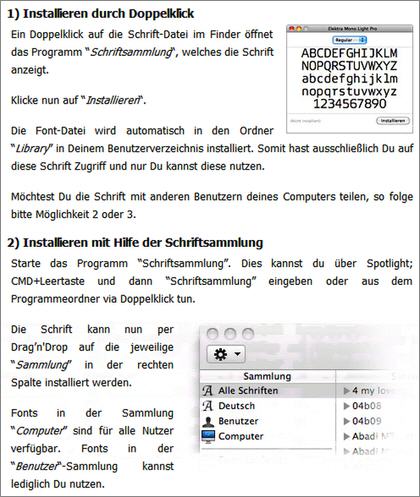
Kopieren Sie die Schrift in den Ordner FONTS, der sich im Ordner LIBRARY auf Ihrer Harddisk befindet. Sie können die Schriften auch einfach anklicken und im erscheinenden Fenster "Schriftsammlung" mit einem Klick auf "installieren" die Installation starten.
Installation System 7-9
--------------------------------------------------------------------------
Computer starten (Während der Installation dürfen keine Programme laufen.) TrueType-Schrift auf den geschlossenen Systemordner legen (Schriften werden automatisch am richtigen Ort versorgt)
Falls Sie mit einem älteren System arbeiten, wenden Sie sich bitte direkt an mich: Kontakt. Ich schicke Ihnen dann Schriften, die auch mit älteren Systemen laufen.
Installation ab System 10
--------------------------------------------------------------------------
Die neuen Mac-Betriebssysteme können mit unterschiedlichen Schrifttypen umgehen. Sicherlich unterstützen sie Truetype- und Opentype-Schriften. Die Schweizer Schulschriften liegen in beiden Formaten vor. Gemäss der Webseite maceinsteiger.de gibt es unter Mac OS verschiedene Möglichkeiten eine Schrift zu installieren. Drei sind auf der Seite aufgeführt. Zwei davon sind hier zu finden. Falls Sie mehr Infos brauchen, klicken Sie einfach auf diesen Link.--------------------------------------------------------------------------
--------------------------------------------------------------------------
Windows XP bis Vista
--------------------------------------------------------------------------
1. Starten von Windows
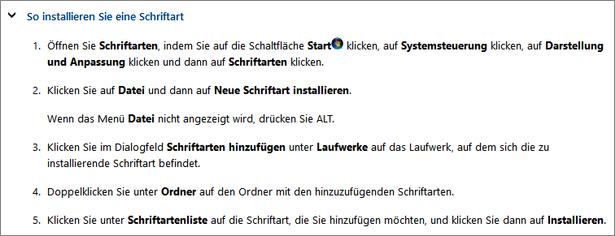
2. Öffnen von "Arbeitsplatz"-"Systemsteuerung"-"Schriftarten" (Doppelklick!) - in Windows XP gleich über das Startmenü zur Systemsteuerung.
3. Im Fenster "Schriftarten" auf "Datei" , danach „Neue Schriftart installieren“ klicken
4. Wenn Sie nun im erscheinenden Fenster Ihr CD-ROM-Laufwerk einstellen, werden Ihnen die dort befindlichen Ordner und Dateien angezeigt. Markieren Sie diejenigen Dateien, die Sie installieren wollen.
5. Mit "OK" werden die Schriften in Windows installiert.
Diesen Vorgang müssen Sie für jede Schriftgruppe wiederholen.
6. Nicht mehr benötigte Fenster (z.B. " Schriftarten ") schliessen
--------------------------------------------------------------------------
Windows 3.x
--------------------------------------------------------------------------
1. Starten von Windows
2. Öffnen von "Hauptgruppe"-"Systemsteuerung"-"Schriftarten"
3. Im Fenster "Schriftarten" auf "Hinzufügen" klicken
4. Wenn Sie nun im erscheinenden Fenster Ihr CD-ROM-Laufwerk einstellen, werden Ihnen die dort befindlichen Ordner und Dateien angezeigt. Markieren Sie diejenigen Dateien, die Sie installieren wollen.
5. Mit "OK" werden die Schriften in Windows installiert.
Diesen Vorgang müssen Sie für jede Schriftgruppe wiederholen.
6. Nicht mehr benötigte Fenster (z.B. "Schriftarten") schliessen
--------------------------------------------------------------------------